
Kişisel hesabını aç
Hesabın varsa doğrudan mod geçişine ilerle.
Organizasyon modu · Sürüm 2.0
Kulüp profilini oluştur, organizasyon moduna geç, ilk etkinliğini yayınla ve ekibinle birlikte yönet.
Hızlı yol
Kişisel hesabından başlayıp yönetim ekranına altı adımda geçebilirsin.
Hesabın varsa doğrudan mod geçişine ilerle.
Profil seç penceresini aç ve çalışma modunu değiştir.
Yeni kulüp aç ya da yönetme yetkin olan kulübe geç.
Logo, açıklama, görünürlük ve iletişim alanlarını düzenle.
Branş, konum, katılım, grup ve sosyal planı tanımla.
Onayları, görevli rollerini ve sohbetleri takip et.
01 · Hesap ve mod geçişi
Ruconn’da kulüp yönetimi kişisel hesabın üzerinden yürür. Ayrı bir yönetici girişi yoktur.
Başlangıç
Kayıt yönlendirmelerini tamamla. Şehir, ilgilendiğin branşlar ve birincil branş seçimini yap; bildirim ve konum izinlerini tercihine göre ver.
İki çalışma modu
Mod geçişi · 1/3
Alt menüdeki Profil simgesini seçim penceresi açılana kadar basılı tut.
02 · Kulüp oluşturma ve profil
Kulüp kimliğini eksiksiz kurduktan sonra organizasyon kartından yönetim moduna geçebilirsin.
Mod geçişi · 2/3
Profil seç penceresinde kişisel profilinin altında Organizasyon Oluştur seçeneğini göreceksin. Dokunduğunda kulüp oluşturma formu açılır.
Kulüp oluşturma
Zorunlu alanları tamamla. Logo ve açıklama, kullanıcıların kulübü tanımasını ve güven duymasını kolaylaştırır.
Mod geçişi · 3/3
Kulüp oluşturulduğunda organizasyon kartı Profil seç penceresinde görünür. Organizasyon kartına dokunduğunda kulüp yönetim moduna geçersin.
Kontrol noktası
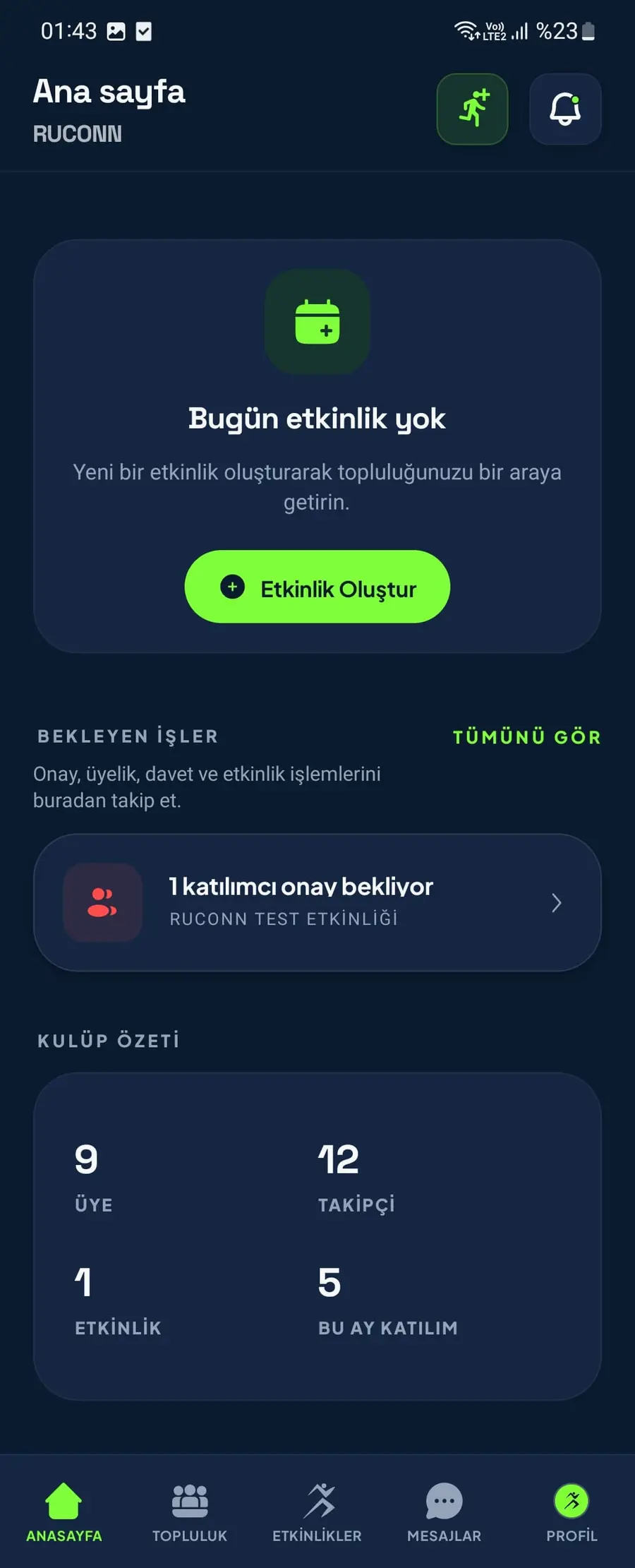
Kulüp adı, yönetim özeti ve organizasyon menüsü görünüyorsa doğru çalışma modundasın.
Kulüp profili
Profil sekmesi, kulüp kimliği ile yönetim kısayollarını tek yerde toplar. Profili Düzenle ile temel bilgileri güncelleyebilirsin.
03 · Etkinlik oluşturma
Aşağıdaki örnek koşu branşı üzerinden ilerler. Fitness ve Yoga / Pilates seçimlerinde daha sade bir akış açılabilir.
Başlangıç
Alt menüden Etkinlikler sekmesine gir ve üstteki oluşturma simgesine dokun. Yayındaki, tamamlanan ve iptal edilen etkinliklerini aynı ekrandan izleyebilirsin.
Etkinlik oluşturma · 1/9
Branş seçimi, sonraki adımlarda göreceğin alanları belirler. Koşu ayrıntılı; Fitness ve Yoga / Pilates daha sade akışı açar.
Etkinlik oluşturma · 2–3/9
Katılımcının etkinliğin amacını ve yapısını doğru anlamasını sağla.
Etkinlik oluşturma · 4/9
Katılımcının ilk göreceği adı, açıklamayı ve kapak görselini ekle. Başlıkta branş, seviye veya bölge bilgisini belirtmek karar vermeyi kolaylaştırır.
Etkinlik oluşturma · 5/9
Şehir, başlangıç noktası, harita konumu, tarih ve saat bilgilerini tamamla. Rota farklı bir noktada bitecekse Bitiş lokasyonu ekle seçeneğini kullan.
Etkinlik oluşturma · 6/9
Limit, erişim, onay ve check-in tercihi etkinliğin operasyonunu belirler.
Etkinlik oluşturma · 7/9
Koşu etkinliklerinde katılımcının seçebileceği en az bir grup tanımla. Farklı mesafe veya tempo seçenekleri varsa her biri için ayrı grup oluştur.
Grup detayı
Grup adı, mesafe, pace, kapasite ve mümkünse grup liderini gir. Grup lideri yalnızca kulüp yönetim ekibindeki kişiler arasından seçilebilir.
Etkinlik oluşturma · 8/9
Koşu sonrası kahve veya benzeri buluşmayı katılımcıya önceden göster. Plan yoksa Yok seç; varsa kısa bir başlık ve pratik detayları yaz.
Etkinlik oluşturma · 9/9
Özet ekranında bilgileri doğrula. Yayınlanan etkinlik, organizasyon modundaki Etkinlikler listesine eklenir.
04 · Etkinlik ve katılımcı yönetimi
Durumları, katılımcıları, check-in sürecini, grupları ve etkinlik sonrası kayıtları aynı akıştan takip et.
Etkinlik yönetimi
Yayındaki, tamamlanan ve iptal edilen etkinliklerini durumlarına göre görüntüle ve yönet.
Etkinlik yönetimi
Katılım özeti, yönetim aksiyonları, gruplar ve sosyal plan aynı sayfada yer alır.
Katılımcı yönetimi
Onaylanan, onay bekleyen ve reddedilen katılımcılar ayrı sekmelerde listelenir. Katılımcı kartında seçilen grup görünür; check-in tamamlandığında QR durumu işaretlenir.
Katılımcı yönetimi
Onay gerekiyorsa talepleri değerlendir; gerekmiyorsa katılımcı listesini kontrol et.
QR seçiminde okutanları; yoklamada Katılıyorum / Katılmıyorum yanıtlarını takip et.
Doğru katılım kaydı, analizlerin ve topluluk geçmişinin temelidir.
05 · Topluluk, ekip ve mesajlar
Üyelik, görevli, rol ve sohbet yönetimini kulübün operasyonuna göre yapılandır.
Topluluk yönetimi
Üyeler, takipçiler, istekler ve yasaklılar ayrı sekmelerde tutulur. Ekibi Yönet kartı seni kulüp görevlileri ve rol yönetimi ekranına götürür.
Yönetim ekibi
Aktif görevlileri, mevcut rolleri ve bekleyen davetleri tek ekranda izle. Her görevliye yalnızca sorumluluğu için gereken rolü ver.
Rol yönetimi
Rol adı ve açıklamadan sonra görevlinin yönetebileceği yetki gruplarını seç.
Sorumluluğu için gerekmeyen izinleri açma.
Görevli, rol, moderasyon ve organizasyon yönetimi izinlerini özellikle dikkatli ver.
İletişim
Mesajlar ekranı, geçici etkinlik konuşmaları ile kalıcı kulüp sohbetini birlikte listeler. Organizasyon, sahip olduğu yetkilere göre sohbetleri izleyebilir ve moderasyon süreçlerini yürütebilir.
06 · Kullanıcı görünümü, medya ve destek
Profil bütünlüğü, yaklaşan ve tamamlanan etkinlikler ile medya geçmişi kullanıcı güvenini doğrudan etkiler.
Kullanıcı görünümü
Logo, açıklama, branş, şehir ve etkinlik geçmişi kullanıcı kararını destekler. Yaklaşan ve tamamlanan etkinlikler ile katılımcı görünümü, kulübün sürekliliğini ve güvenilirliğini güçlendirir.
Etkinlik sonrası
Etkinlik tamamlandığında medya paylaşımı açılır ve paylaşımlar etkinlikte kalır. Katılımcıları paylaşım yapmaya yönlendirmek, kulüp profilinde görünür bir etkinlik geçmişi oluşturur.
Operasyon standardı
Bu rutini tekrarlamak, ekip içinde ortak ve sürdürülebilir bir çalışma standardı oluşturur.
Destek
Mod geçişinde veya etkinlik yayınında takılırsan ekran görüntüsüyle birlikte bize ulaş.